
Jak korzystać z konfiguratora
Konfigurator składa cały zestaw naraz: ramkę, panel i wkłady, które w nim zamontujesz. Poniżej masz przebieg krok po kroku, ze zrzutami z ekranu. Zajmuje to kilka minut, a jeśli w którymś momencie utkniesz — zadzwoń pod +48 573 322 852 i przejdziemy przez to razem.
Zobacz, jak to wygląda w praktyce
Cała konfiguracja od pierwszego kliknięcia do koszyka, 59 sekund. Bez dźwięku — opisy kolejnych kroków są na filmie.
W skrócie
- Wybierz serię — mechaniczne albo dotykowe
- Wybierz kolor zestawu
- Wybierz materiał ramki (tylko mechaniczne)
- Podaj liczbę puszek, orientację i zestaw z gniazdkami
- Dobierz wkłady do każdego miejsca w ramce
- Sprawdź podsumowanie i dodaj do koszyka
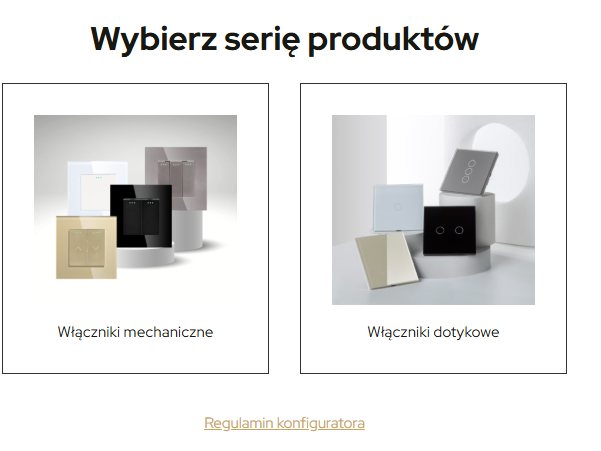
1Wybierz serię
Na starcie decydujesz między włącznikami mechanicznymi a dotykowymi. Mechaniczne to klasyczne klawisze, dotykowe to szklany panel reagujący na dotknięcie, z podświetleniem. Od tego wyboru zależy reszta ścieżki.
2Wybierz kolor
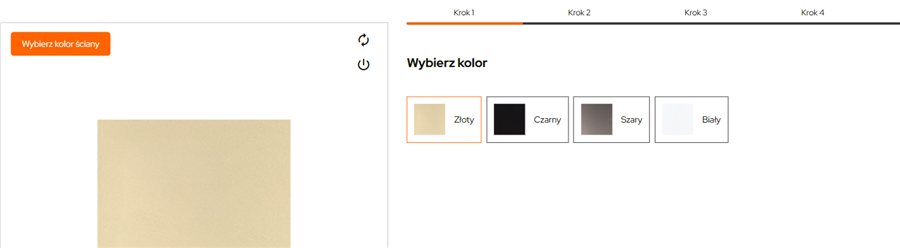
Kolor dotyczy całego zestawu, więc ramka i moduły będą do siebie pasować. Podgląd po lewej stronie od razu pokazuje efekt na ścianie.
Trzy narzędzia w podglądzie
- „Wybierz kolor ściany” — pomarańczowy przycisk w lewym górnym rogu. Ustawia tło na kolor, który masz u siebie.
- Okrągła strzałka po prawej stronie podglądu — obraca zestaw i pokazuje go od tyłu.
- Symbol zasilania pod strzałką — włącza podświetlenie, żebyś zobaczył panel po zmroku.
3Wybierz materiał ramki
Ramka w szkle albo w plastiku. Ten krok dotyczy tylko włączników mechanicznych — przy panelach dotykowych front jest zawsze szklany, więc konfigurator go pomija.
4Podaj liczbę puszek
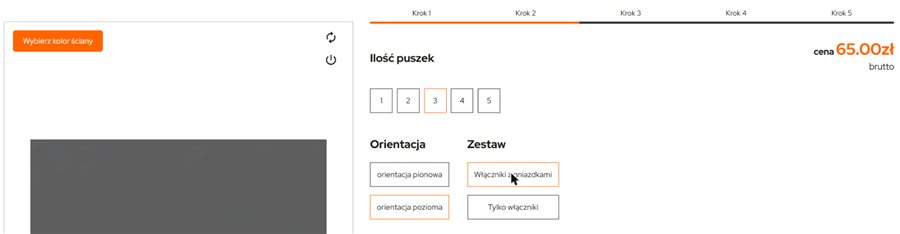
Liczba puszek to liczba miejsc w ramce. Najprościej policzyć puszki, które masz w ścianie — ramka musi zakryć je wszystkie.
Tylko przy panelach dotykowych
- Zestaw: zaznacz „Włączniki z gniazdkami”, jeśli w ramce ma się znaleźć gniazdo. Przy opcji „Tylko włączniki” gniazda nie pojawią się na liście wkładów. Termostat jest dostępny zawsze, niezależnie od tego ustawienia.
- Orientacja: pionowa albo pozioma. Kolejność modułów ustalasz tu na stałe, bo panel dotykowy jest jednym elementem i tak zostanie wykonany. W wersji mechanicznej nie ma to znaczenia — wkłady ułożysz w dowolnej kolejności przy montażu.
5Dobierz wkłady
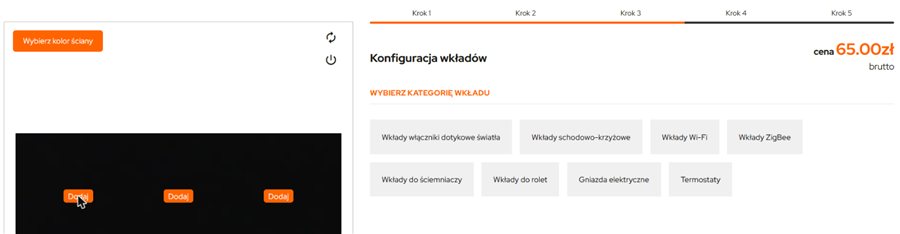
a) Wybierz miejsce w ramce. Każde ma przycisk „Dodaj”. Kliknij to, które chcesz teraz skonfigurować, a po prawej stronie pojawią się kategorie wkładów: włączniki światła, schodowo-krzyżowe, Wi-Fi, ZigBee, ściemniacze, rolety, gniazda elektryczne i termostaty.
b) Wybierz moduł. Po kliknięciu kategorii zobaczysz konkretne moduły z cenami. Przy gniazdach dochodzi jeszcze pasek koloru, którym dopasujesz moduł do reszty zestawu.
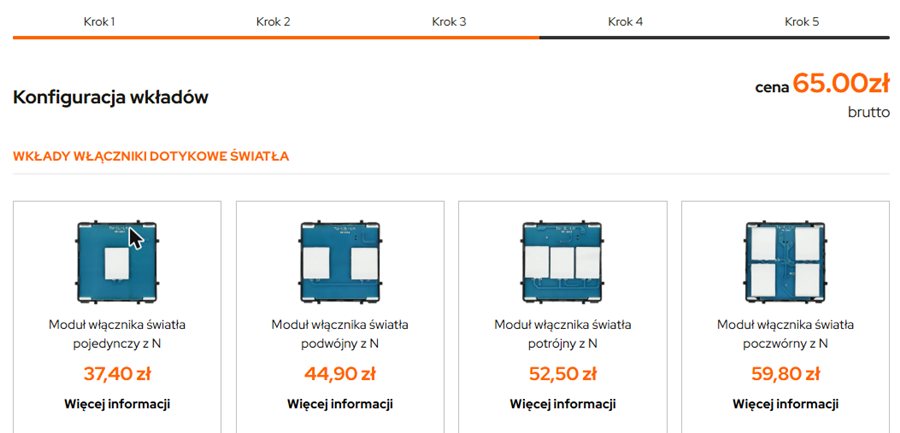
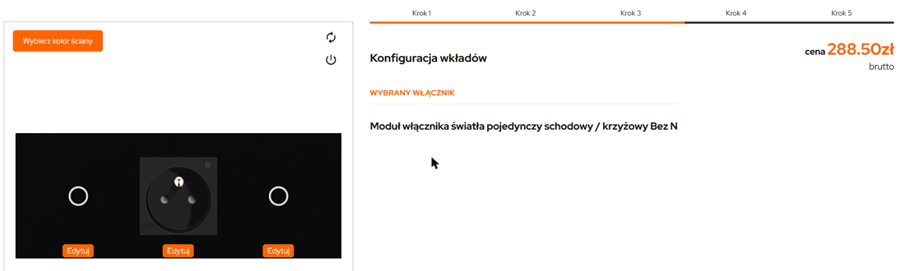
Jak wstawić moduł: kliknij kafelek dwukrotnie, a wskoczy w wybrane miejsce w ramce. Możesz go też przeciągnąć myszą prosto na to pole. Pod zajętym miejscem pojawia się przycisk „Edytuj”, więc wybór zmienisz w każdej chwili. Cena u góry przelicza się od razu.
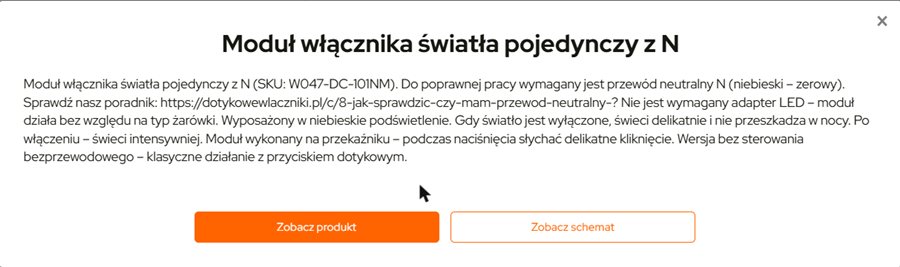
c) Sprawdź szczegóły, jeśli nie masz pewności. Kliknij „Więcej informacji” pod kafelkiem. Otworzy się okno z opisem modułu i dwoma przyciskami: „Zobacz produkt” prowadzi do pełnej karty produktu, a „Zobacz schemat” pokazuje schemat podłączenia.
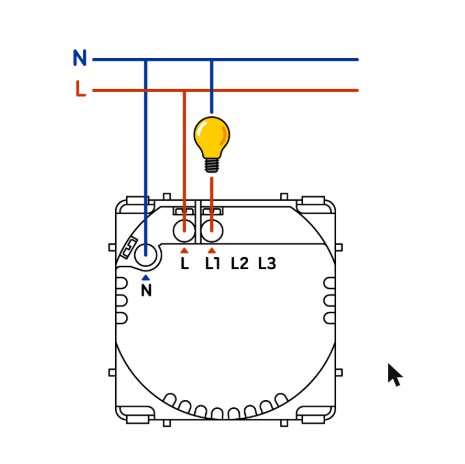
Schemat podłączenia otwierany przyciskiem „Zobacz schemat”
d) Powtórz dla pozostałych miejsc. Wróć na podgląd, kliknij „Dodaj” przy kolejnym wolnym miejscu i wybierz moduł. Zestaw jest gotowy, gdy wszystkie miejsca w ramce są zajęte.
6Podsumowanie
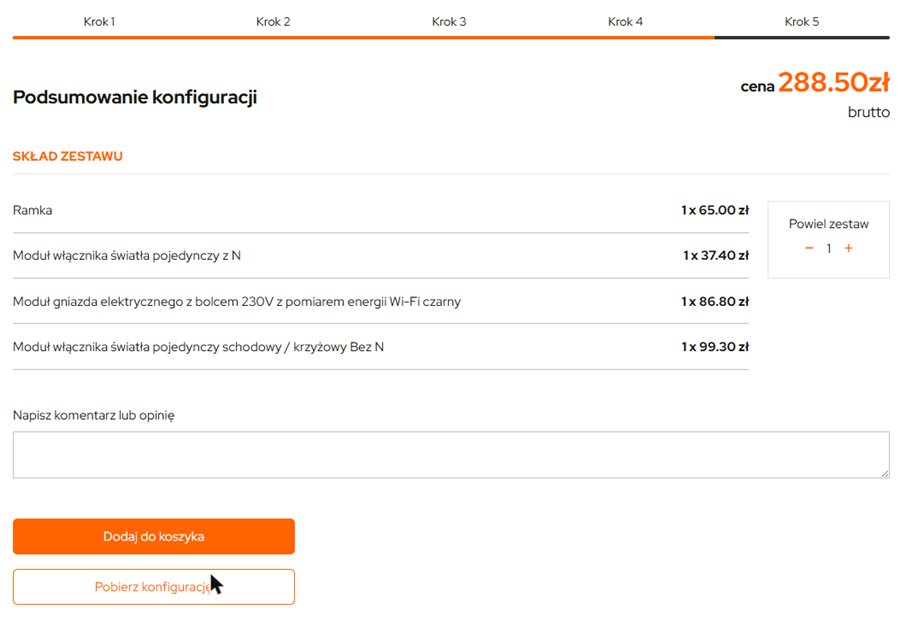
Na końcu widzisz skład zestawu z cenami pozycji. Możesz tu jeszcze powielić zestaw, jeśli potrzebujesz kilku takich samych paneli, oraz dopisać komentarz dla nas w polu „Napisz komentarz lub opinię”.
- „Dodaj do koszyka” — zestaw trafia do koszyka jako jedna pozycja „Własna konfiguracja” z miniaturą i listą elementów.
- „Pobierz konfigurację” — generuje PDF, a razem z nim link i kod QR do Twojego zestawu. Po otwarciu linku albo zeskanowaniu kodu ten sam zestaw trafia do koszyka i otwiera się jego strona. Dzięki temu przeniesiesz konfigurację na telefon, wyślesz ją elektrykowi albo wrócisz do zakupu później.
Co dostajesz po zamówieniu
Na maila przychodzi potwierdzenie z pełnym składem zestawu, układem modułów i podglądem konfiguracji. Zachowaj tę wiadomość: przy montażu mówi, który moduł idzie w które miejsce, a przy ewentualnej reklamacji jest dowodem tego, co zamówiłeś.
Realizacja
Standardowe konfiguracje wykonujemy w ciągu 24 godzin w dni robocze. Przy symbolach specjalnych czas zależy od zakresu zamówienia i zawsze uprzedzamy o nim mailem albo telefonicznie. Zasady zamówień z konfiguratora, w tym zwroty paneli personalizowanych, opisuje Regulamin konfiguratora.
Nie wiesz, co wybrać?
Prześlij nam spis włączników z całego domu, a dobierzemy zestawy i sprawdzimy konfigurację przed realizacją.